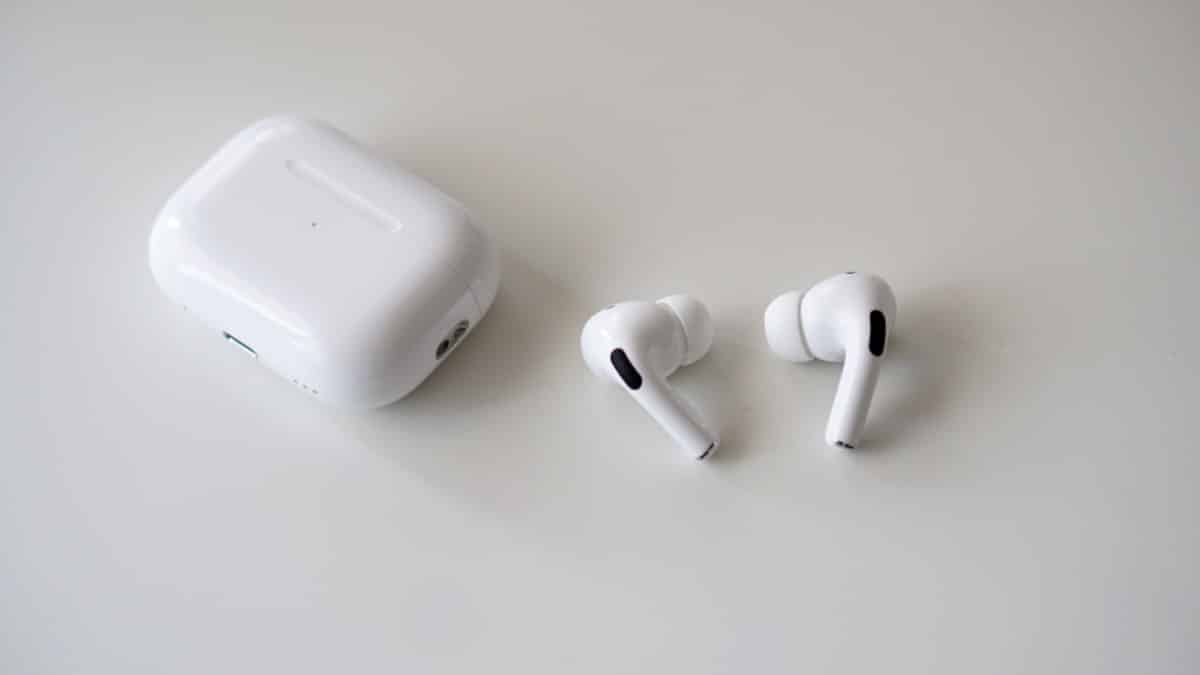
Si ta ndërroni lidhjen e AirPods midis pajisjeve Apple? Në universin e Apple, përdorimi i AirPods është bërë aq i zakonshëm sa rrallë ndalemi të mendojmë se sa e thjeshtë është të ndërrojmë lidhjen e tyre midis pajisjeve të ndryshme. Megjithatë, kur keni pajisje të shumta si një iPhone, iPad, Mac, Apple Watch, Apple TV, apo edhe Apple Vision Pro, mund të lindin pyetje se si të ndërroni midis tyre në mënyrë efikase, automatike ose manuale. Nëse keni hasur ndonjëherë atë moment të shkurtër konfuzioni kur përpiqeni të transferoni audio nga Mac në iPhone ose anasjelltas, ky artikull është për ju.
Përtej lehtësisë së çiftëzimit fillestar, AirPods ofrojnë mundësi të shumta për ndërrimin e lidhjeve, si automatikisht ashtu edhe manualisht. Këtu, unë shpjegoj në detaje se si t'i shfrytëzoni sa më shumë ato në çdo skenar, si dhe rekomandimet më të mira për përshtatjen e AirPods-eve tuaja me përvojën që i përshtatet më së miri jetës suaj të përditshme. Le të zhytemi në botën e AirPods dhe magjinë e lidhjes së Apple!
Cilat modele AirPods mbështesin ndërrimin automatik midis pajisjeve Apple?

Një nga të mëdhenjtë Atraksionet e AirPods modern është aftësia për të kaluar automatikisht midis shumicës së pajisjeve Apple. modele të pajtueshme me këtë sistem alternativ (i quajtur edhe ndërrimi automatik i pajisjeve) janë:
- AirPods 2, 3 dhe 4 (të gjitha modelet)
- AirPods Pro (të gjitha gjeneratat)
- AirPods Max
Këto kufje mund të ndërrojnë automatikisht audion midis iPhone, iPad, Mac, Apple Watch dhe Apple Vision Pro, për sa kohë që ato janë konfiguruar nën të njëjtin Apple ID dhe vërtetimi me dy faktorë është aktiv në të gjitha pajisjet.
Kërkesat thelbësore për lidhje automatike
- Përditësoni të gjitha pajisjet tuaja në versionin më të fundit të iOS, iPadOS, macOS, watchOS dhe visionOS për të siguruar përputhshmërinë.
- Kontrolloni që llogaria juaj Apple është e njëjtë në të gjithë kompjuterët dhe se është aktivizuar vërtetimi me dy hapa.
Me përmbushjen e këtyre kërkesave, kur dëgjoni muzikë në një pajisje (p.sh., Mac-in tuaj), AirPods-et tuaja do të zbulojnë nëse kaloni në një tjetër (p.sh., iPhone-in tuaj për një podcast ose një telefonatë) dhe do ta ndërrojnë automatikisht audion. E njëjta gjë ndodh nëse i përgjigjeni një telefonate nga Apple Watch-i juaj; audioja do të kalojë në AirPods-et tuaja sikur të ishin telepatike.
Si funksionon ndërrimi automatik për AirPods-et tuaja?
El ndërprerës automatik Është e mundur falë versioneve më të fundit të sistemeve operative dhe sinkronizimi përmes Apple IDKjo do të thotë që, thjesht duke pasur të njëjtin përdorues aktiv dhe pajisje të përditësuara, AirPods do të zbulojnë se cilën pajisje po përdorni në mënyrë aktive dhe do ta përqendrojnë audion në atë pajisje.
Për shembull, nëse po dëgjoni një këngë në Mac dhe papritmas vendosni të shikoni një video në iPad, audioja do të kalojë direkt në iPad pa pasur nevojë të prekni asgjë. Dhe nëse dikush ju telefonon në iPhone ndërkohë, AirPods-at tuaj do t'ju njoftojnë dhe do të menaxhojnë kalimin në mënyrë që të mos humbisni asgjë.
A mund të çaktivizohet ndërrimi automatik i marsheve?

Sigurisht! Edhe pse është një veçori shumë e dobishme, mund të preferoni të keni kontroll të plotë dhe të vendosni manualisht se me cilën pajisje lidhen AirPods-et tuaja. Kjo është veçanërisht e dobishme nëse përdorni shpesh shumë pajisje njëkohësisht (për shembull, një iPad për të parë televizor dhe një iPhone për thirrje) dhe nuk dëshironi që kufjet të kalojnë midis tyre pa lejen tuaj.
Çaktivizo ndërrimin automatik në iPhone ose iPad
- Vendosni AirPods-et në veshë dhe sigurohuni që janë të lidhura me iPhone ose iPad-in tuaj.
- Shko tek Cilësimet> BluetoothNëse preferoni, shkoni direkt te Cilësimet dhe zgjidhni AirPods-et tuaja nga lista e pajisjeve.
- Prekni butonin me "I" o më shumë informacion pranë emrit të AirPods-eve tuaja.
- Ju do të shihni opsionin Lidhu me këtë iPhone (ose iPad). Duke luajtur.
- zgjedh Nëse do të ishte pajisja e fundit me të cilën u lidhët për të çaktivizuar ndërrimin automatik. Nëse dëshironi ta riaktivizoni ndonjëherë, zgjidhni automatikisht.
Çaktivizo ndërrimin automatik në Mac
- Sigurohuni që AirPods-et tuaja janë të lidhura me Mac-in tuaj.
- Klikoni në menunë Apple dhe hyj Cilësimet e sistemit > Bluetooth.
- Gjeni AirPods-et tuaja në listë dhe klikoni mbi options (ose butoni i informacionit).
- Në menu Lidhu me këtë Mac, Zgjidhni Nëse do të ishte pajisja e fundit e lidhur.
Çaktivizo ndërrimin automatik në Apple TV
- Vendosni kufjet AirPods në veshë dhe lidhini ato me Apple TV.
- Nga Apple TV, shkoni te Cilësimet > Kontrolluesit dhe pajisjet > Bluetooth.
- çaktivizohet Sugjeroni AirPods afër.
Çaktivizo zbulimin automatik të veshit
- Në iPhone ose iPad tuaj, shkoni te Cilësimet> Bluetooth.
- Çaktivizo opsionin Zbulimi automatik nëse preferoni të zgjidhni manualisht se kur lidhen AirPods-et tuaja.
Ndërroni manualisht lidhjet e AirPods midis pajisjeve Apple
Ndërkohë që sistemi automatik funksionon shumë mirë, ndonjëherë është më praktike të zgjidhni manualisht pajisjen me të cilën dëshironi të lidhni AirPods-et tuaja. Ja se si ta bëni këtë në pajisjet kryesore të Apple:
Lidhje manuale në iPhone ose iPad
- Hapni Qendrën e Kontrollit duke rrëshqitur poshtë nga këndi i sipërm djathtas (ose lart në modelet më të vjetra).
- Shtypni butonin ikonë ajrore (një trekëndësh me valë sipër tij) në ekranin Now Playing, në ekranin e kyçjes ose direkt në riprodhuesin e muzikës.
- Zgjidhni AirPods-et tuaja nga lista e pajisjeve në dispozicion.
Lidhje manuale në Mac
- Klikoni në Qendrën e Kontrollit Në shiritin e menusë, zgjidhni Bluetooth dhe zgjidhni AirPods-et tuaja. Mund ta bëni këtë edhe nga ikona e volumit.
- Nëse nuk shfaqen, shkoni te Cilësimet> Bluetooth dhe zgjidhni manualisht AirPods-et tuaja.
Lidhje manuale në Apple Watch
- Hapni Qendrën e Kontrollit duke rrëshqitur lart nga fundi i ekranit.
- Shtypni butonin ikonë ajrore dhe zgjidhni AirPods.
Lidhje manuale në Apple TV
- Mbajeni butonin TV/Qendra e Kontrollit në Siri Remote për të hapur menynë kryesore.
- Zgjidhni skedën Të përgjithshme/Cilësimet.
- Hyni brenda Kontrollet audio dhe zgjidhni AirPods-et tuaja nga lista.
Lidhje manuale në Apple Vision Pro
- Qasja në Cilësimet> Bluetooth nga Apple Vision Pro.
- Në varësi të modelit të AirPods-it tuaj, përdorni butonin e konfigurimit në mbulesë ose prekni dy herë pjesën e përparme të mbulesës për AirPods 4, derisa drita e statusit të pulsojë me të bardhë.
- Zgjidhni AirPods tuaj nga lista e pajisjeve të disponueshme.
Përdorimi i AirPods me pajisje jo-Apple
Nëse doni të lidhni AirPods-et tuaja me një telefon Android, një PC me Windows ose çdo pajisje tjetër Bluetooth, procesi është po aq i thjeshtë, megjithëse do t'ju duhet t'i çiftoni ato manualisht. Hapat janë si më poshtë:
- Aktivizoni Bluetooth në pajisjen me të cilën dëshironi të lidheni (në Android: Cilësimet > Lidhjet > Bluetooth).
- Vendosni AirPods-et tuaja brenda kutisë së karikimit dhe hapni kapakun.
- Për AirPods 4, prekni dy herë pjesën e përparme të mbulesës derisa drita e statusit të ndizet me të bardhë. Për modelet e tjera, shtypni dhe mbani shtypur butonin e konfigurimit në mbulesë derisa drita të ndizet gjithashtu me të bardhë.
- Gjej AirPods-et e tua në listën e pajisjeve Bluetooth në telefonin/PC-në tënde dhe zgjidh të çiftëzosh.
Gati, tani mund t'i përdorni si kufje pa tel.
Vini re se disa veçori ekskluzive të Apple, të tilla si aktivizimi i Siri-t ose ndërrimi automatik i pajisjeve, nuk do të jenë të disponueshme jashtë ekosistemit të Apple, por cilësia e audios dhe lidhja mbeten të shkëlqyera.
Këshilla për zgjidhjen e problemeve të zakonshme të lidhjes
- Mbani pajisjet tuaja gjithmonë të përditësuara në versionin më të fundit të sistemit operativ për të shmangur problemet e pajtueshmërisë.
- Sigurohuni që jeni brenda rrezes së Bluetooth-it (rreth 10 metra) dhe se nuk ka pengesa të mëdha midis pajisjes dhe AirPods.
- Karikon si AirPods-at ashtu edhe kutinëShumë probleme zgjidhen duke i rimbushur të dyja.
- Nëse AirPods-et tuaja nuk shfaqen në listë, provoni rindezni pajisjet dhe riçiftojeni.
Si të rivendosni AirPods nëse lidhjet dështojnë
- Vendosni AirPods-at në kutinë e tyre dhe mbylleni kapakun për rreth 20 sekonda.
- Hapni kapakun e kutisë.
- Për shumicën e modeleve, shtypni dhe mbani shtypur butonin e konfigurimit në mbulesë për rreth 15 sekonda, derisa drita të ndizet në ngjyrë qelibar dhe pastaj në të bardhë. Për AirPods 4, prekni dy herë pjesën e përparme të mbulesës kur drita është ndezur dhe përsëriteni derisa të shihni sekuencën ngjyrë qelibar-bardhë.
- Rilidhni AirPods-et tuaja duke i mbajtur ato afër pajisjes suaj dhe duke ndjekur udhëzimet në ekran.
Konfigurimi fillestar dhe personalizimi i avancuar i AirPods
Nëse kjo është hera juaj e parë që përdorni AirPods, konfigurimi i tyre është shumë i thjeshtë:
- Zhbllokoni iPhone ose iPad tuaj.
- Hapni mbulesën e AirPods pranë pajisjes.
- Do të shfaqet një dritare konfigurimi automatik, thjesht shtypni pranoj.
Pasi të keni përfunduar këtë çiftëzim fillestar, AirPods-et tuaja do të lidhen me llogarinë tuaj iCloud, kështu që Ato do të konfigurohen automatikisht në pjesën tjetër të pajisjeve tuaja Apple. që përdorin të njëjtën llogari. Kjo do të thotë, nuk do të duhet ta përsërisni procesin në secilën prej tyre.
Nga Cilësimet > Bluetooth > AirPods mund të personalizoni opsione të tilla si:
- Rename të AirPods tuaj.
- Caktoni funksione për prekje ose gjeste.
- Aktivizoni ose çaktivizoni anulimi i zhurmës (në modelet e pajtueshme).
- Vendosni nëse do ta përdorni zbulim automatik i veshit.
- Zgjidhni modaliteti i zërit të ambientit ose audio adaptive.
Karakteristika të përparuara: Siri, anulimi i zhurmës, kontrolli i baterisë
AirPods moderne ju lejojnë të:
- Përdor Sirin direkt Duke thënë "Hej Siri" për të kontrolluar volumin, për të kërkuar këngë, për të kontrolluar baterinë, për të telefonuar një kontakt etj.
- Aktivizoni anulimin e zhurmës (në AirPods Pro dhe disa modele më të larta), ose duke mbajtur të shtypur cepin e kufjeve, ose nga Qendra e Kontrollit duke shtypur gjatë ikonën e volumit.
- Shikoni nivelin e baterisë në vegël përkatëse në iPhone/iPad/Mac tuaj, duke parë animacionin që shfaqet kur hapni mbulesën pranë pajisjes, ose në dritën LED në mbulesë (jeshile për karikim të plotë, portokalli për bateri të ulët).
Hiqni dhe shkëputni AirPods nga një llogari Apple
Nëse doni t'i dhuroni AirPods-et tuaja, t'i shisni ose thjesht t'i shkëputni nga Apple ID-ja juaj, do t'ju duhet ta hiqni pajisjen nga llogaria juaj:
- Hapni aplikacionin kërkim dhe zgjidhni skedën Pajisje ose Objektet.
- Zgjidhni AirPods-et tuaja dhe rrëshqitni lart për të parë opsionet.
- trokitje e lehtë Hiq pajisjen dhe konfirmoni me Fshij.
Mund ta bësh këtë edhe nga iCloud.com duke u identifikuar dhe duke shkuar te seksioni i Kërkimit për të zgjedhur dhe hequr AirPods-et nga lista e pajisjeve.
Konfiguroni AirPods me Apple Vision Pro

Për të shijuar audio pa humbje dhe me vonesë të ulët Me Apple Vision Pro, do t'ju duhen AirPods Pro 2 (USB-C) ose AirPods 4. Ndërsa të dy modelet mund të çiftëzohen, modelet më të fundit ofrojnë përvojën më të mirë.
- Shko tek Cilësimet> Bluetooth në Vision Pro.
- Në varësi të modelit, hapni kutinë dhe përdorni butonin e konfigurimit ose prekni dy herë pjesën e përparme të kutisë për të filluar modalitetin e çiftëzimit.
- Zgjidhni AirPods-et tuaja nga lista e pajisjeve të tjera.
Lidhja do të bëhet duke përdorur protokollin wireless të Apple për të siguruar cilësinë e audios.
Kërkesat e softuerit bazuar në modelin dhe pajisjen AirPods

- AirPods 2: macOS Mojave 10.14.4 ose më i ri
- AirPods Pro 1: macOS Catalina 10.15.1 ose më i ri
- AirPods 3: macOS Monterey ose më i ri
- AirPods Pro 2 dhe AirPods 4: Versioni më i fundit i macOS
Sigurohuni që i plotësoni këto kërkesa nëse doni të përfitoni sa më shumë nga integrimi midis Apple dhe AirPods-ave tuaj.
Nëse doni të dini më shumë rreth Airpods, ju rekomandojmë të vizitoni motorin e kërkimit, ku do të gjeni të gjitha llojet e udhëzuesve, si ky: Ndërrimi midis modaliteteve të kontrollit të zhurmës në AirPods-et tuaja: Udhëzues i plotë
Pavarësisht nëse jeni përdorues i ri apo një veteran i vërtetë i mollës së kafshuar, tani keni të gjitha çelësat për të përfituar plotësisht nga shkathtësia e AirPods dhe për të ndërruar lidhjen e tyre midis pajisjeve Apple (dhe jo-Apple) në mënyrën më të shkathët dhe të personalizueshme. Lehtësia e lidhjes, shkëputjes dhe personalizimit të përdorimit të tyre do t'ju lejojë të optimizoni përvojën tuaj të dëgjimit në çdo skenar.

Indeks
- 1 Cilat modele AirPods mbështesin ndërrimin automatik midis pajisjeve Apple?
- 2 Kërkesat thelbësore për lidhje automatike
- 3 Si funksionon ndërrimi automatik për AirPods-et tuaja?
- 4 A mund të çaktivizohet ndërrimi automatik i marsheve?
- 5 Ndërroni manualisht lidhjet e AirPods midis pajisjeve Apple
- 6 Përdorimi i AirPods me pajisje jo-Apple
- 7 Këshilla për zgjidhjen e problemeve të zakonshme të lidhjes
- 8 Si të rivendosni AirPods nëse lidhjet dështojnë
- 9 Konfigurimi fillestar dhe personalizimi i avancuar i AirPods
- 10 Karakteristika të përparuara: Siri, anulimi i zhurmës, kontrolli i baterisë
- 11 Hiqni dhe shkëputni AirPods nga një llogari Apple
- 12 Konfiguroni AirPods me Apple Vision Pro
- 13 Kërkesat e softuerit bazuar në modelin dhe pajisjen AirPods