

Për sa kohë që Apple nuk ofron një iPhone, iPad ose iPod 32 GB si një model bazë, këto lloj hetimesh do të jenë të zakonshme. Përdoruesit me një pajisje 16 GB do të duhet gjithmonë të shikojnë se si të menaxhojnë hapësirën e tyre të ruajtjes dhe të gjithë alarmet do të fiken kur të shohin se ka shumë hapësirë në seksionin "të tjerët" të iTunes. 1 GB në një pajisje 32 GB ose 64 GB është e pranueshme, por në një pajisje 16 GB mund të jetë e dobishme për regjistrimin e videos, kursimin e muzikës ose instalimin e aplikacioneve. Në këtë artikull do të flasim për atë që është dhe si ta bëjmë atë fshini përmbajtjen që shfaqet si "tjetër" në iTunes.
Çfarë përfshihet në «të tjera»
Seksioni "të tjerët" të iTunes përfshin kontakte, mesazhe, MMS dhe lloje të tjera të memorien e aplikacioneve. Ka edhe të dhëna që iTunes nuk mund t'i njohë për çfarëdo arsye.
Si të fshini përmbajtjen që shfaqet si "tjetër" në iTunes
Hiq kutinë e sinkronizimit automatikisht
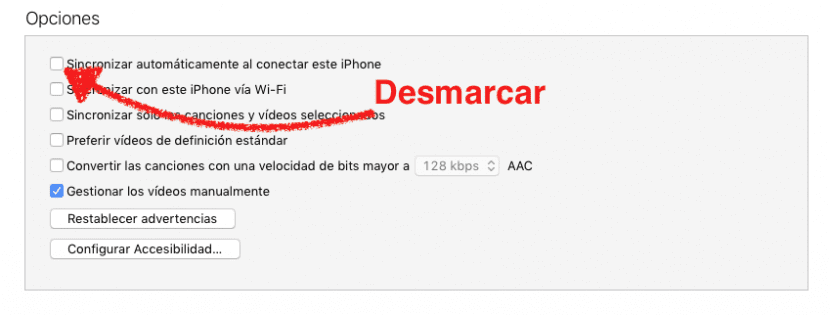
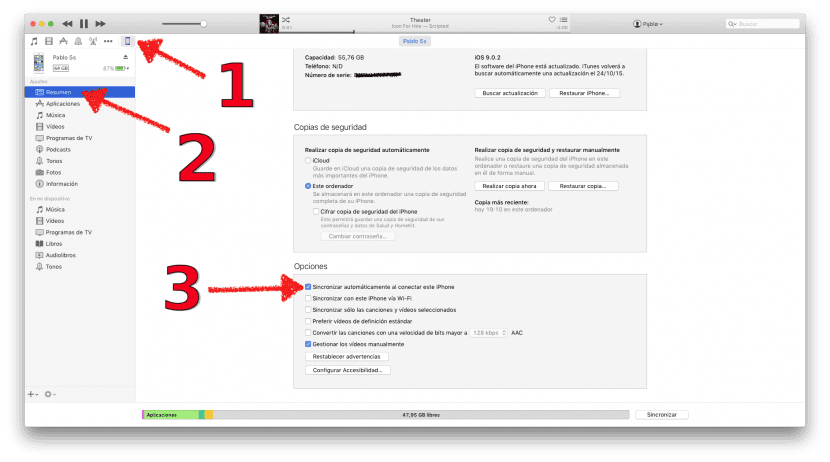
Ky gjest i thjeshtë ka të ngjarë të ndihmojë në rimarrjen e hapësirës që mbetet e vendosur në "të tjerët". Mund të funksionojë sepse e detyron iTunes rillogaritni hapësirën sa herë që lidhim pajisjen tonë me kompjuterin. Ne do të bëjmë sa vijon:
- Ne lidhim iPhone, iPod ose iPad me kompjuterin.
- Ne hapim iTunes.
- Ne zgjedhim pajisjen tonë lart majtas.
- Ne zgjedhim Përmbledhjen.
- Zgjidh kutinë "Sinkronizo automatikisht kur lidh këtë iPhone".
Heqja e memorjeve të fshehtë
Nëse dëshironi të eleminoni më shumë hapësirë, një gjë tjetër që mund të bëjmë është pastro memorie të fshehtë të aplikacioneve. Twitter, Facebook, WhatsApp, Telegram, etj., Mund të ruajnë fotografi, video dhe lloje të tjera të dokumenteve që mund të zënë shumë hapësirë. Për shembull, Telegram ka mundësinë të pastrojë memorien cache çdo javë dhe, edhe kështu, unë zakonisht kam shumë koncerte të zënë.
E keqja e heqjes së memorjeve të fshehta është se është një proces i lodhshëm dhe ka të ngjarë që ne të fshijmë disa që në të vërtetë nuk po marrin shumë hapësirë.
Testimi i një tjetër të rillogaritur
Ekziston një mundësi tjetër, por është gjëja e fundit që duhet të bëjmë, pasi kemi provuar dy metodat e mëparshme. Ne bëjmë sa vijon:
- Ne e hapim iTunes me iPhone, iPod ose iPad të lidhur
- Ne zgjedhim gjithçka që duam të sinkronizojmë, përveç aplikacioneve.
- Ne aplikojmë ndryshimet.
- Ne ri-shënojmë atë që duam të sinkronizojmë.
- Ne i zbatojmë përsëri ndryshimet.
Nëse bëjmë tre metodat e mëparshme, ne do të heqim të gjithë ose pothuajse të gjithë përmbajtjen e "të tjerëve" në iTunes.
Indeks
